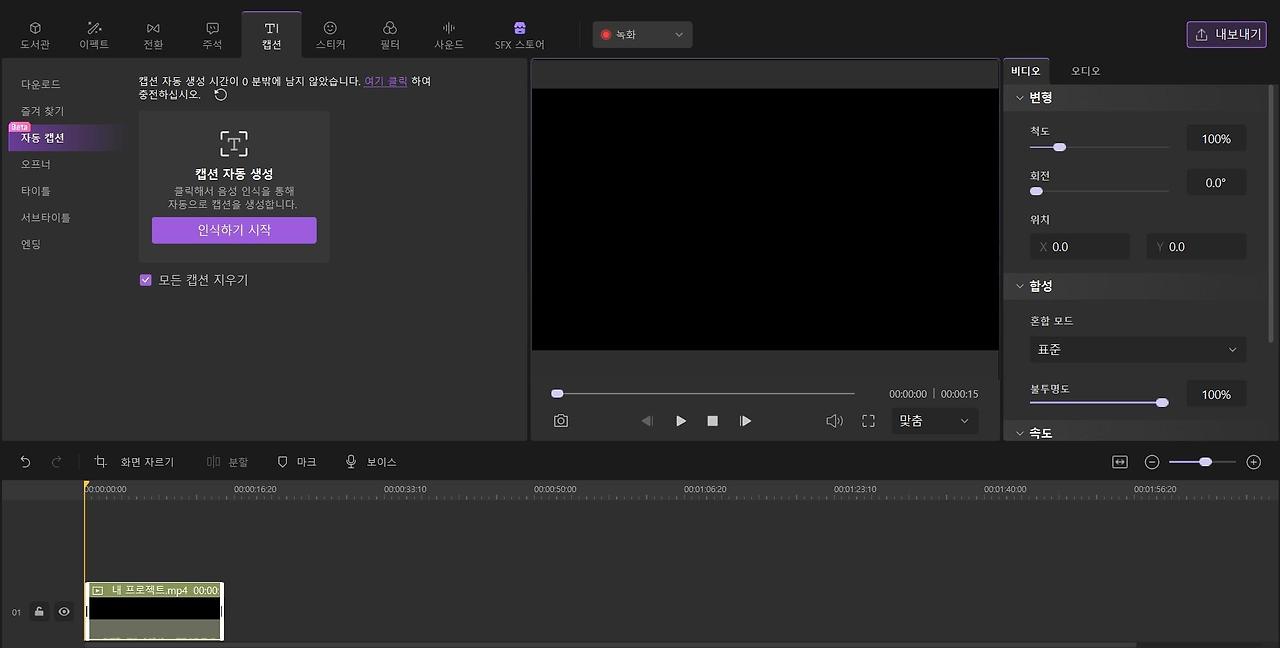
무료 자동 자막 프로그램 Vrew 완전 정리 (초보자 10분 가이드)
영상 편집이 어려운 이유는 대부분 자막 작업 때문입니다.
하지만 무료 프로그램 Vrew를 사용하면 음성을 자동으로 텍스트로 변환하고, 자막 영상까지 쉽게 만들 수 있습니다.
이 글에서는 설치부터 유튜브 업로드용 영상 제작까지 한 번에 정리해 드립니다. 🎬
Vrew란 무엇인가?
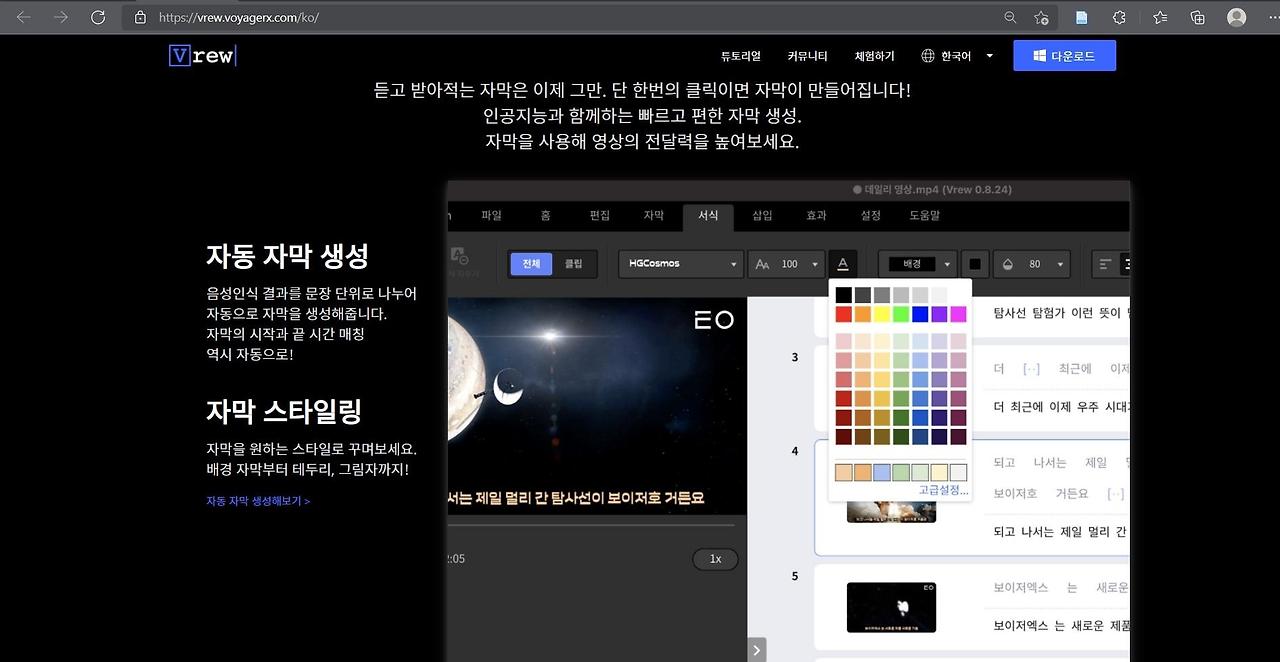
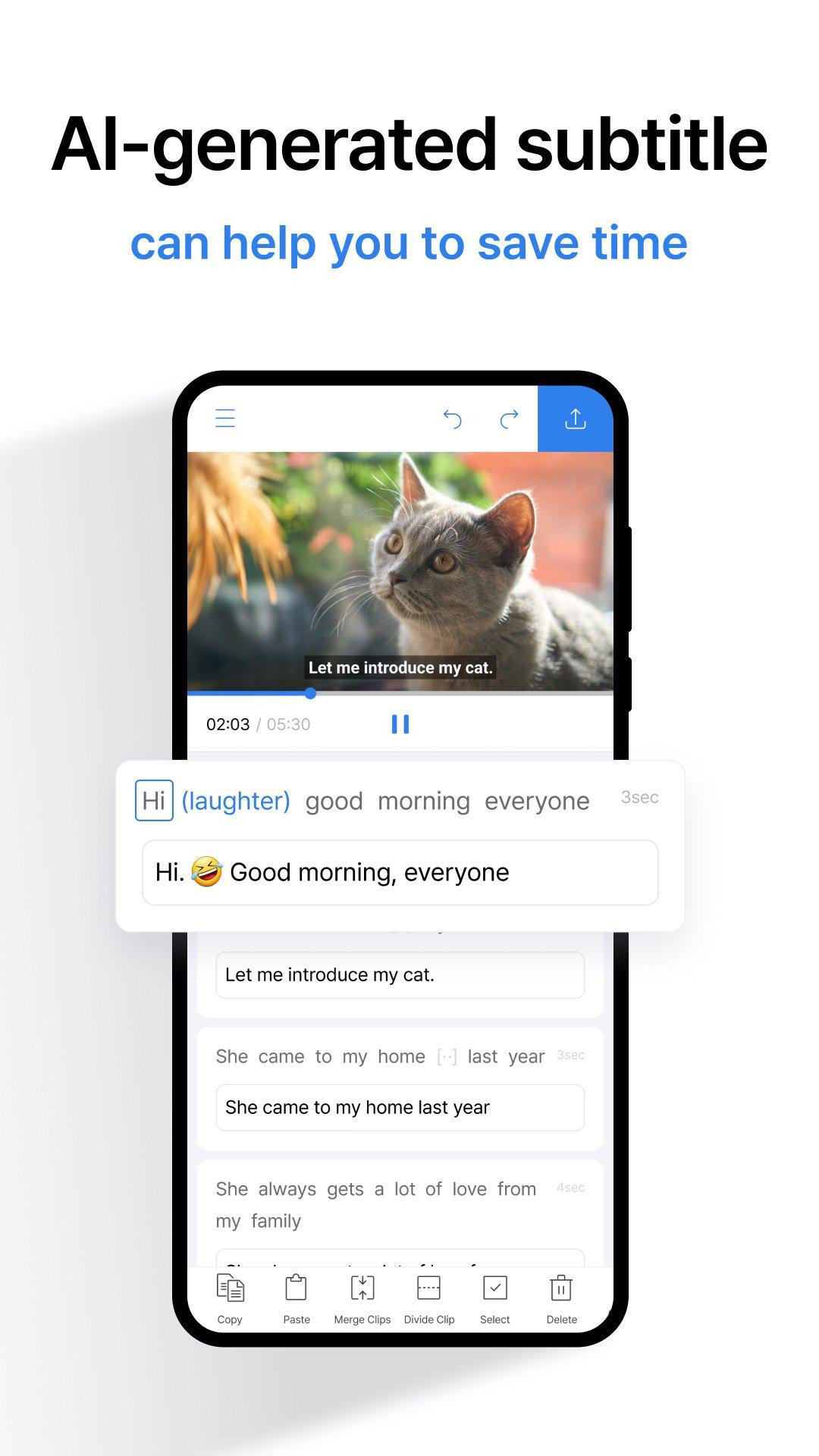
Vrew는 음성을 자동으로 텍스트로 변환해 자막을 만들어주는 AI 영상 편집 프로그램입니다.
대표 기능:
✔ 자동 자막 생성
✔ 텍스트 기반 영상 편집
✔ 침묵 구간 자동 삭제
✔ AI 음성 생성
✔ 가사 영상 제작 가능
특히 유튜브·강의·설교·찬양 영상 제작에 매우 유용합니다.
Vrew 설치 방법 (3단계)
설치 방법은 매우 간단합니다.
① Vrew 공식 사이트 접속
② Windows 또는 Mac 다운로드
③ 실행 후 로그인
설치 후 바로 사용할 수 있습니다.
자동 자막 만드는 방법 (가장 많이 사용하는 기능)
다음 순서대로 진행하면 됩니다.
① 새 프로젝트 클릭
② 영상 또는 음성 파일 업로드
③ 언어 선택 (한국어 추천)
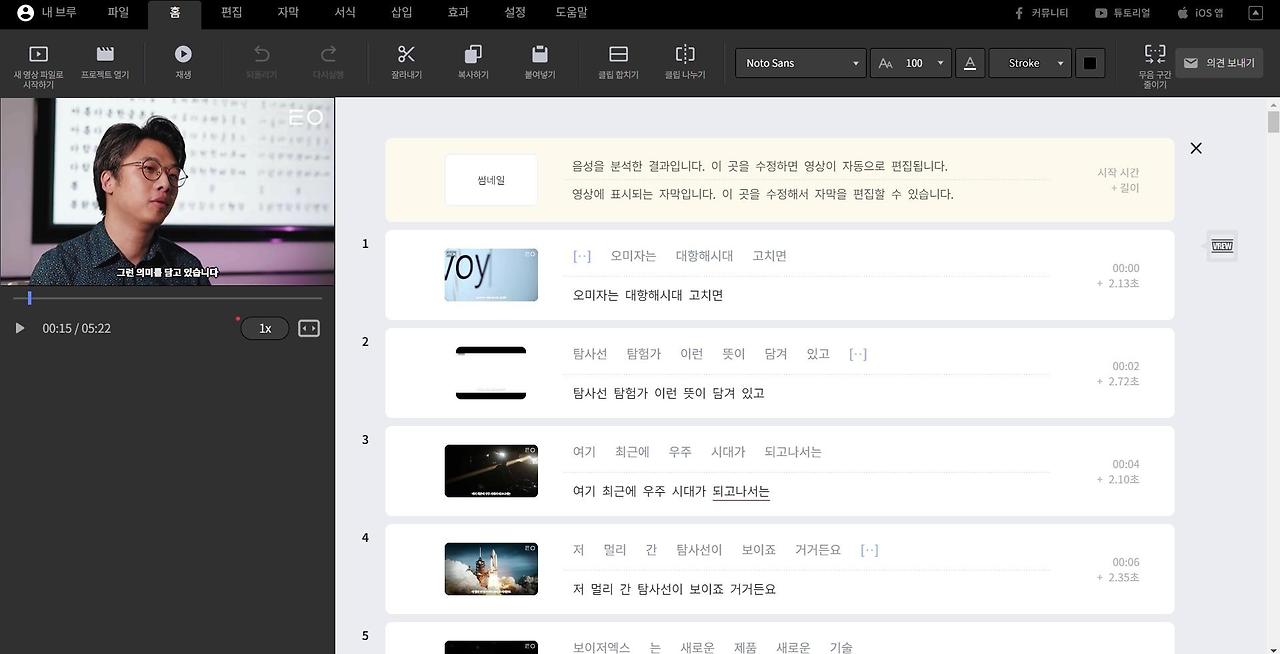
④ 자동 자막 생성 클릭
1~2분 안에 자막이 완성됩니다.
텍스트처럼 영상 편집하는 방법
Vrew의 가장 큰 장점은 문서 수정처럼 영상 편집이 가능하다는 점입니다.
예시:
잘못된 문장 삭제
→ 해당 영상 구간 자동 삭제
즉 타임라인 편집 없이도 영상 정리가 가능합니다.
침묵 구간 자동 제거 기능
영상 편집 시간을 줄여주는 핵심 기능입니다.
사용 방법:
상단 메뉴 → 자동 편집 → 침묵 제거
효과:
✔ 말 사이 공백 삭제
✔ 불필요한 정지 구간 제거
✔ 영상 길이 자동 정리
유튜브 영상 제작 속도가 크게 빨라집니다.
Vrew로 찬양 가사 영상 만드는 방법
가사 영상 제작도 매우 간단합니다.
제작 순서:
① 새 프로젝트 생성
② 텍스트 입력
③ 자막 스타일 설정
④ 배경 이미지 추가
⑤ 영상 저장
교회 찬양 영상 제작에 특히 적합합니다.
AI 음성 기능 활용 방법
Vrew에는 텍스트를 읽어주는 AI 음성 기능도 있습니다.
활용 예:
✔ 성경 낭독 영상
✔ 설교 요약 영상
✔ 블로그 글 영상 변환
✔ 묵상 콘텐츠 제작
영상 제작 시간을 크게 줄일 수 있습니다.
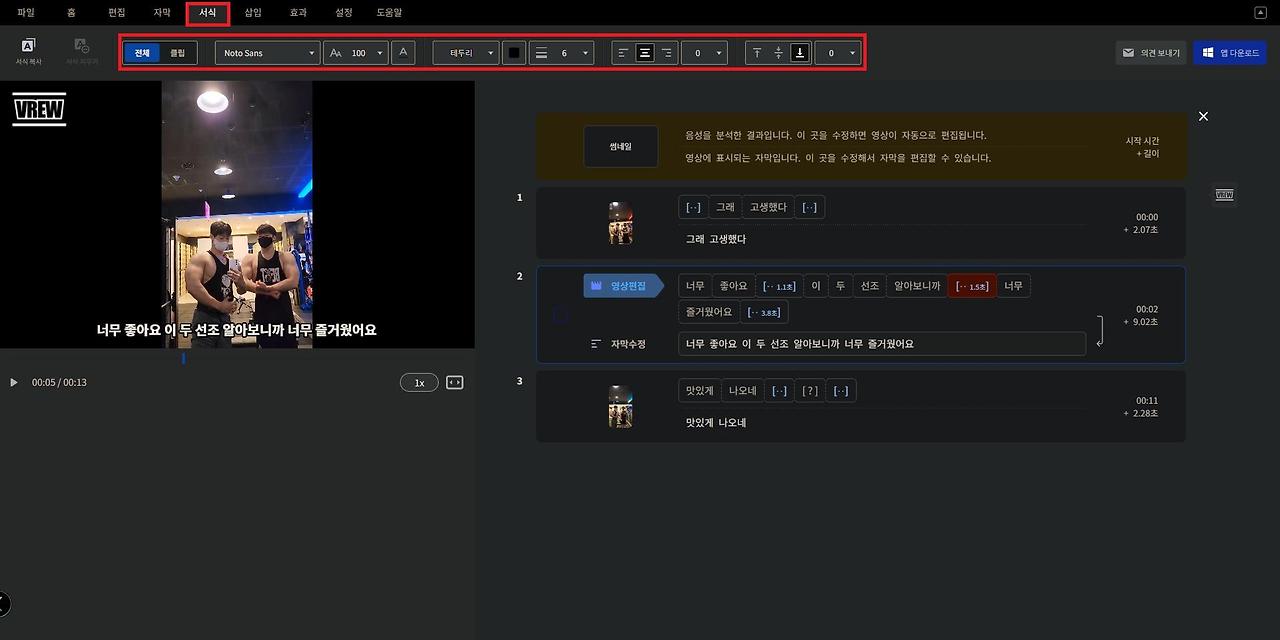
자막 스타일 예쁘게 만드는 설정
추천 설정 조합입니다.
폰트:
- 나눔명조
- Pretendard
- KoPub
스타일:
중앙 정렬
흰색 글자
검정 그림자
큰 글씨 크기
가독성이 매우 좋아집니다.
유튜브 업로드용 영상 저장 설정
영상 저장 시 다음 설정을 추천합니다.
해상도:
1920×1080 (Full HD)
프레임:
30fps
파일 형식:
MP4
유튜브 최적화 설정입니다.
Vrew 장점과 단점 정리
장점:
✔ 자동 자막 생성 정확도 높음
✔ 무료 사용 가능
✔ 편집 속도 빠름
✔ 초보자 사용 쉬움
단점:
✔ 고급 효과 기능 제한
✔ 대형 프로젝트 편집에는 제한 있음
그래도 자막 영상 제작에는 최고의 무료 프로그램입니다.
이런 분들에게 특히 추천합니다
다음 사용자에게 매우 적합합니다.
✔ 유튜브 초보 제작자
✔ 강의 영상 제작자
✔ 설교 영상 제작자
✔ 찬양 가사 영상 제작자
✔ 블로그 영상 자동 제작 사용자
영상 편집 경험이 없어도 바로 사용할 수 있습니다.
자주 검색되는 Vrew 추천 활용 예시
대표 활용 사례입니다.
- 유튜브 자동 자막 만들기
- 강의 영상 자막 제작
- 설교 영상 제작
- 찬양 가사 영상 제작
- AI 음성 영상 제작
무료 영상 제작 자동화에 가장 강력한 도구입니다.


