🎨 Canva 3분 완성 (초보자도 바로 쓰는 AI 디자인 방법)

Canva 는
썸네일·블로그 이미지·찬양 앨범 커버·예배 영상 배경까지 3분 안에 제작 가능한 대표 AI 디자인 도구입니다.
이 글에서는 가입 → 이미지 만들기 → 썸네일 완성까지 초간단 루틴으로 정리합니다. 🚀
1️⃣ Canva 시작 (30초)
STEP ① Canva 접속
STEP ② Google 계정 로그인
STEP ③ “디자인 만들기” 클릭
STEP ④ 원하는 사이즈 선택
추천 사이즈:
- 유튜브 썸네일 → 1280×720
- 블로그 대표 이미지 → 1200×630
- 앨범 커버 → 1024×1024
이제 바로 제작 시작입니다.
2️⃣ 1분 만에 AI 이미지 만들기
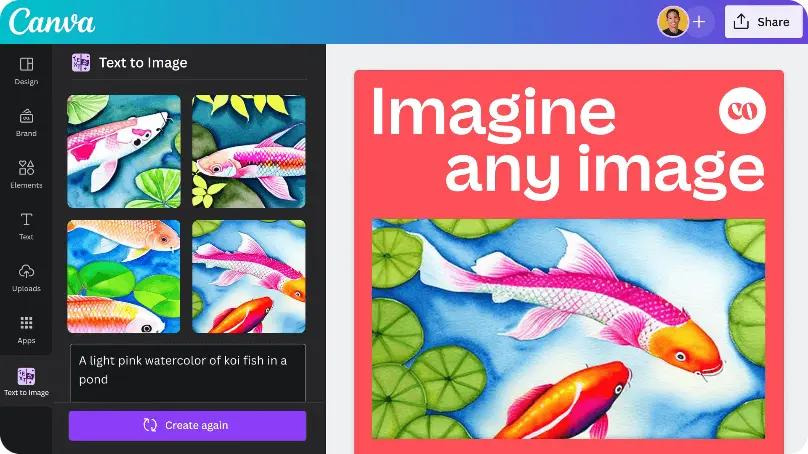
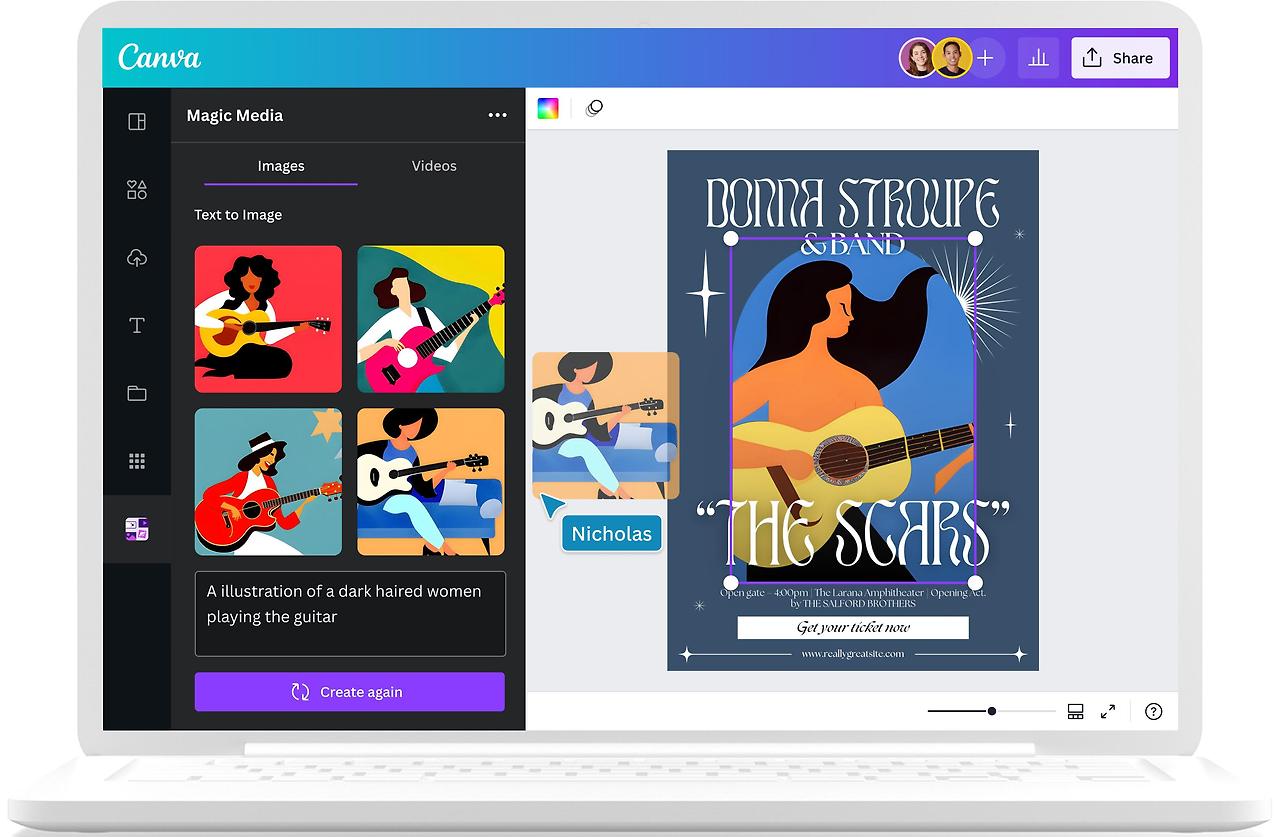
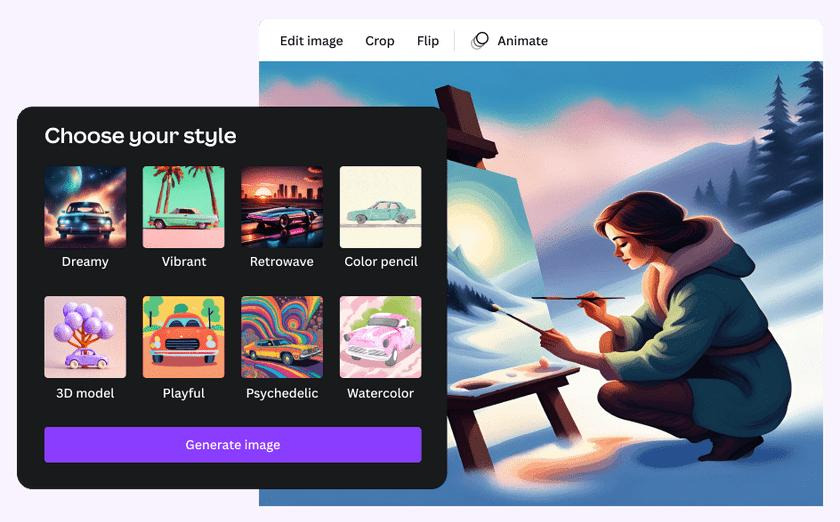
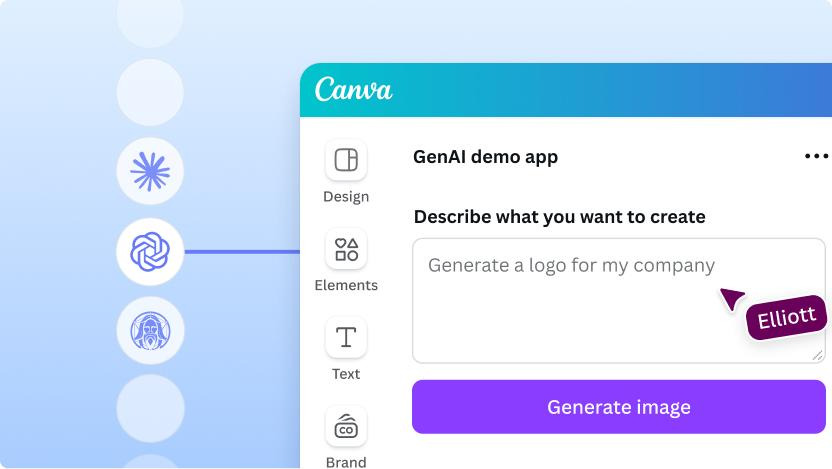
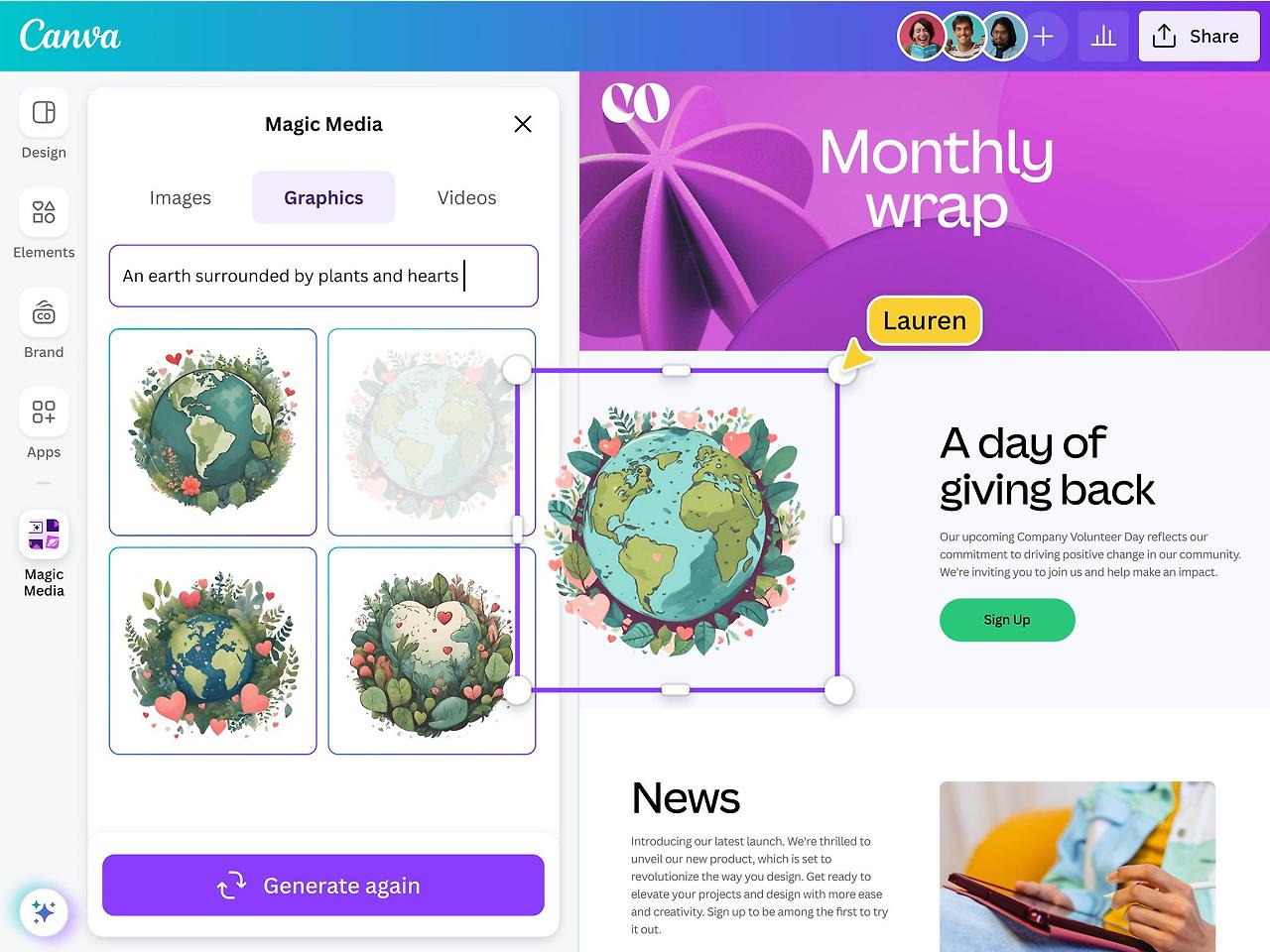
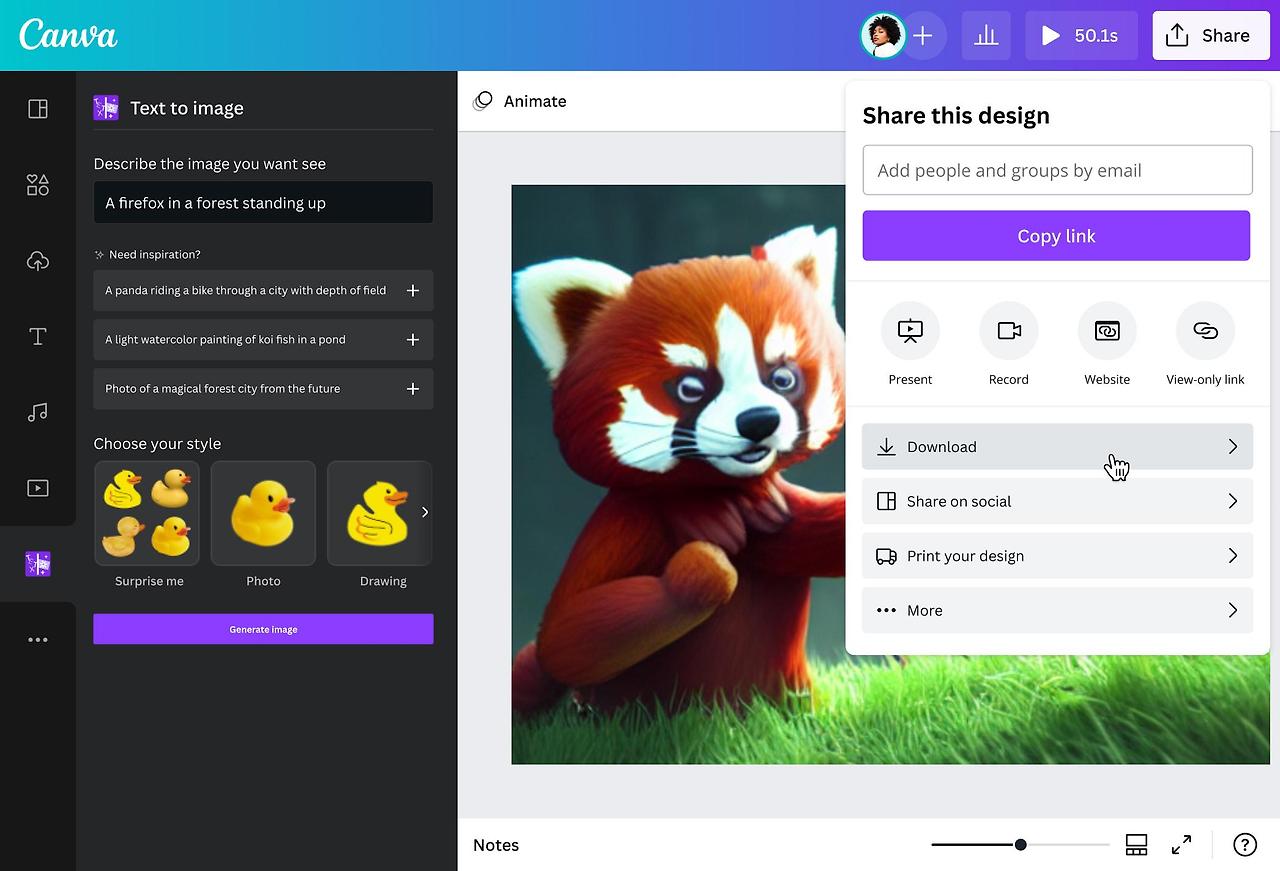
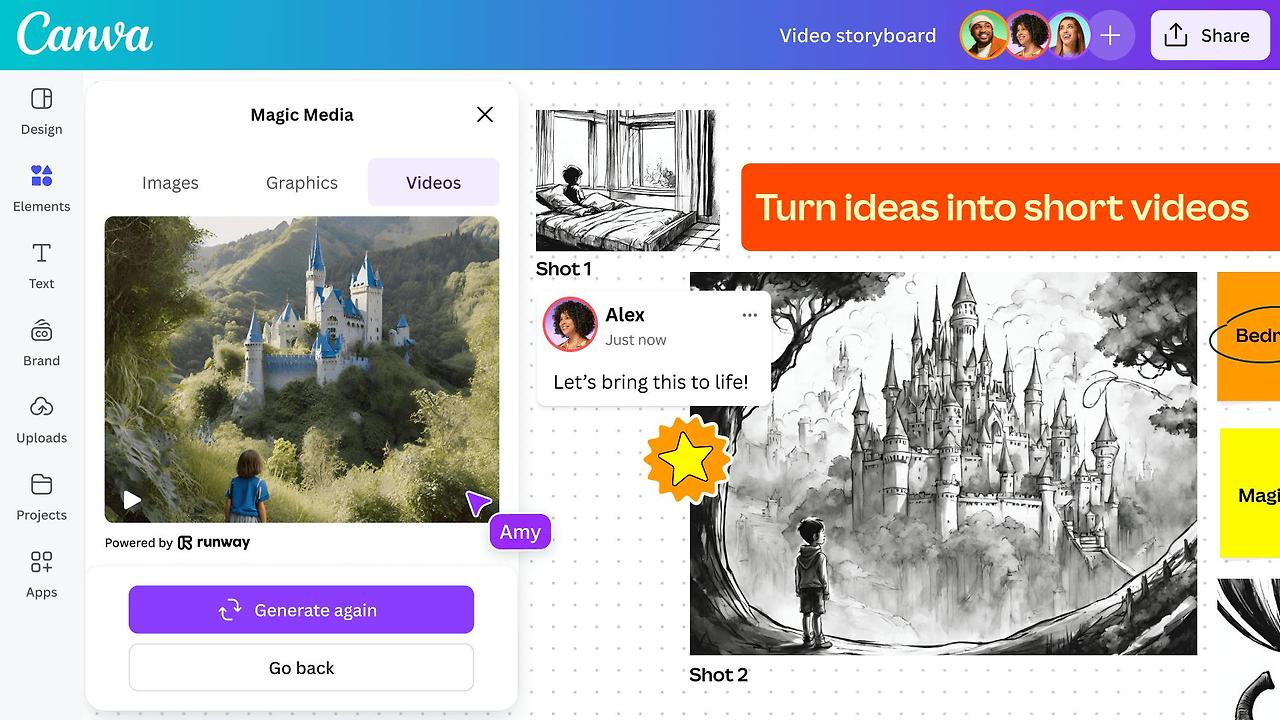
왼쪽 메뉴에서
👉 앱(Apps)
👉 Magic Media
👉 Text to Image
순서로 클릭하세요.
예시 프롬프트:
cinematic worship church stage, warm light, piano, prayer atmosphere
이미지가 바로 생성됩니다 ✨
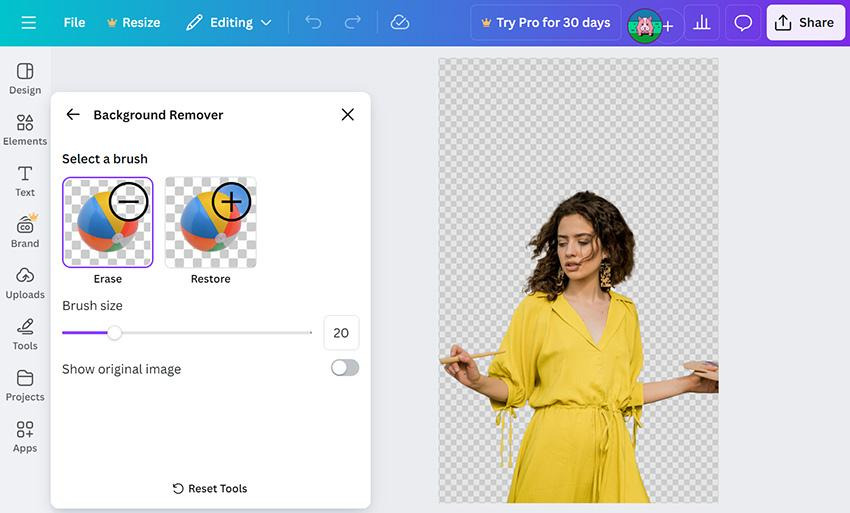
3️⃣ 배경 제거 5초 완성
사진 편집에서 가장 많이 쓰는 기능입니다.
방법:
① 이미지 클릭
② Edit Photo 선택
③ Background Remover 클릭
자동으로 배경이 삭제됩니다.
추천 활용:
✔ 인물 썸네일 제작
✔ 찬양 가사 영상
✔ 강의 대표 이미지
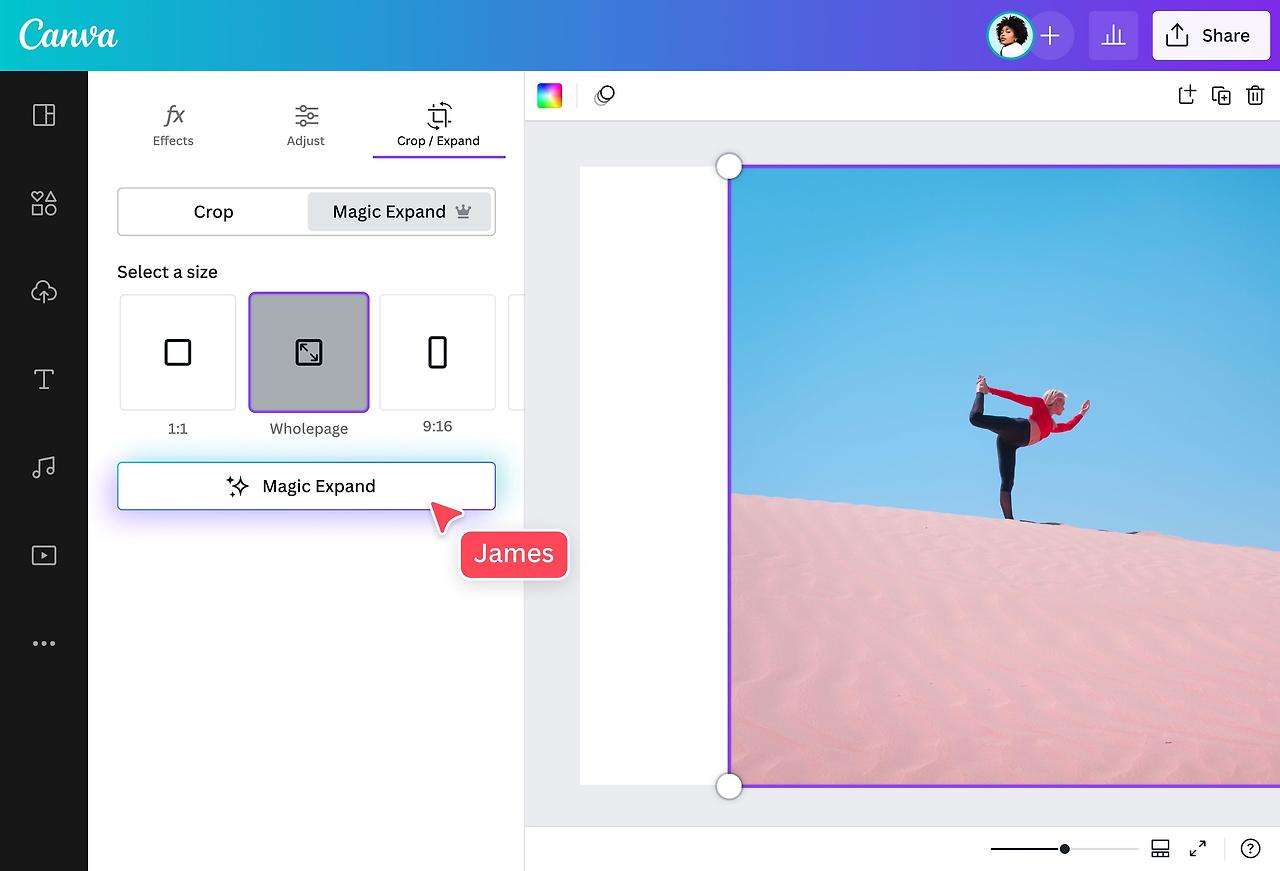
4️⃣ Magic Expand로 화면 자동 확장
이미지가 작을 때 가장 유용한 기능입니다.
방법:
이미지 클릭 → Magic Expand
AI가 자연스럽게 배경을 확장합니다.
예:
- 정사각형 → 유튜브 썸네일
- 세로 이미지 → 가로 이미지 변환
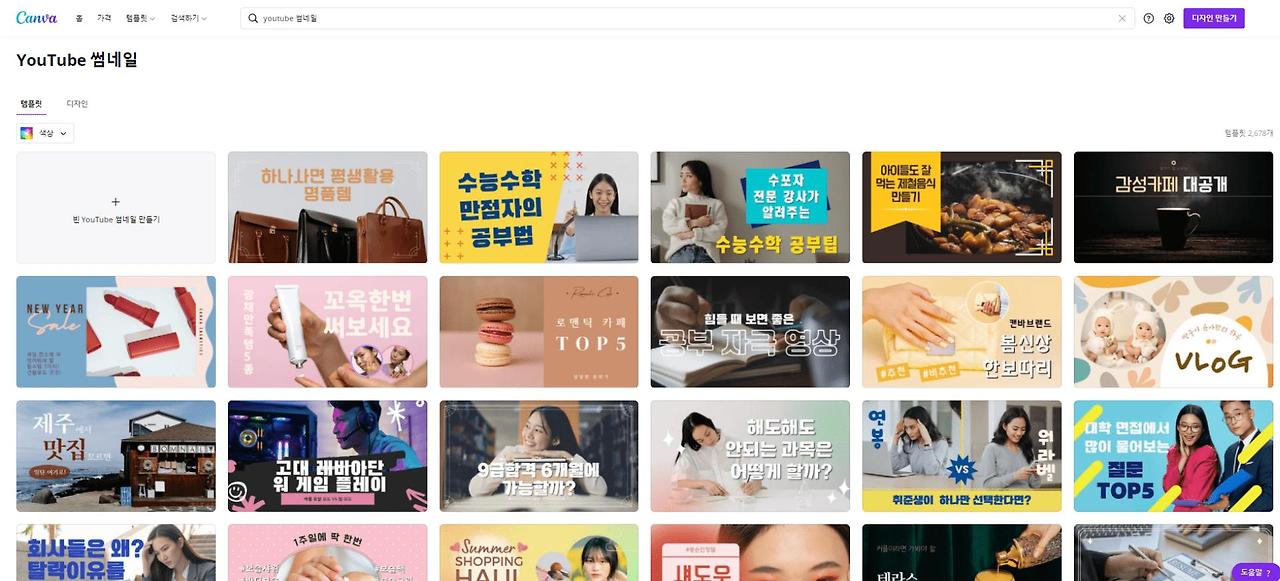
5️⃣ 3초 만에 썸네일 완성 공식
초보자용 가장 빠른 제작 공식입니다.
공식:
이미지 + 큰 제목 + 강조 색상
예시 제목:
- 시편 찬양 모음
- 금요철야 워십
- 새벽기도 음악
- 아가서 묵상 찬양
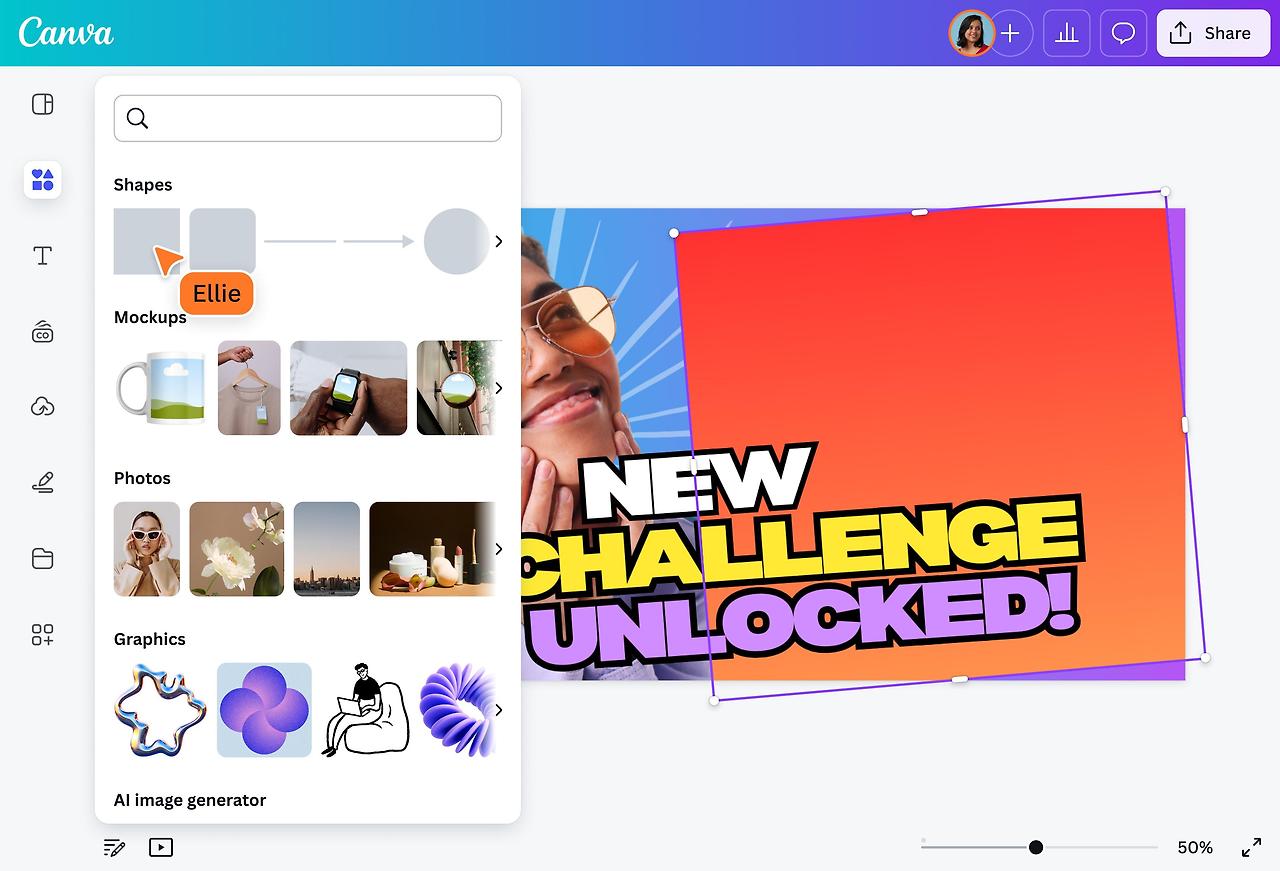
Canva에서는 템플릿만 선택해도 자동 배치됩니다.
6️⃣ 찬양 콘텐츠 제작 추천 프롬프트 🎼
한성동 선생님처럼 워십 콘텐츠 제작에 특히 잘 맞습니다.
예배 분위기:
Korean worship church stage, warm light, choir atmosphere
찬양 앨범 커버:
cinematic worship album cover, cross light rays, soft clouds
새벽기도 이미지:
early morning prayer church, sunrise light, peaceful mood
성경 묵상 배경:
holy bible light rays, peaceful sky background
7️⃣ 무료 vs 유료 차이
무료 버전:
- 템플릿 사용 가능
- 이미지 생성 가능
- 배경 제거 일부 가능
유료(Pro):
- Magic Expand 무제한
- 프리미엄 이미지 사용
- 고급 폰트 제공
- 브랜드 키트 저장
유튜브 채널 운영 중이라면 Pro 추천입니다 👍
🎯 가장 빠른 실전 제작 루틴 (추천 조합)
이미지 생성
→ Canva Magic Media
배경 수정
→ Background Remover
텍스트 삽입
→ 템플릿 선택
이 3단계면 3분 완성 가능합니다.


