반응형
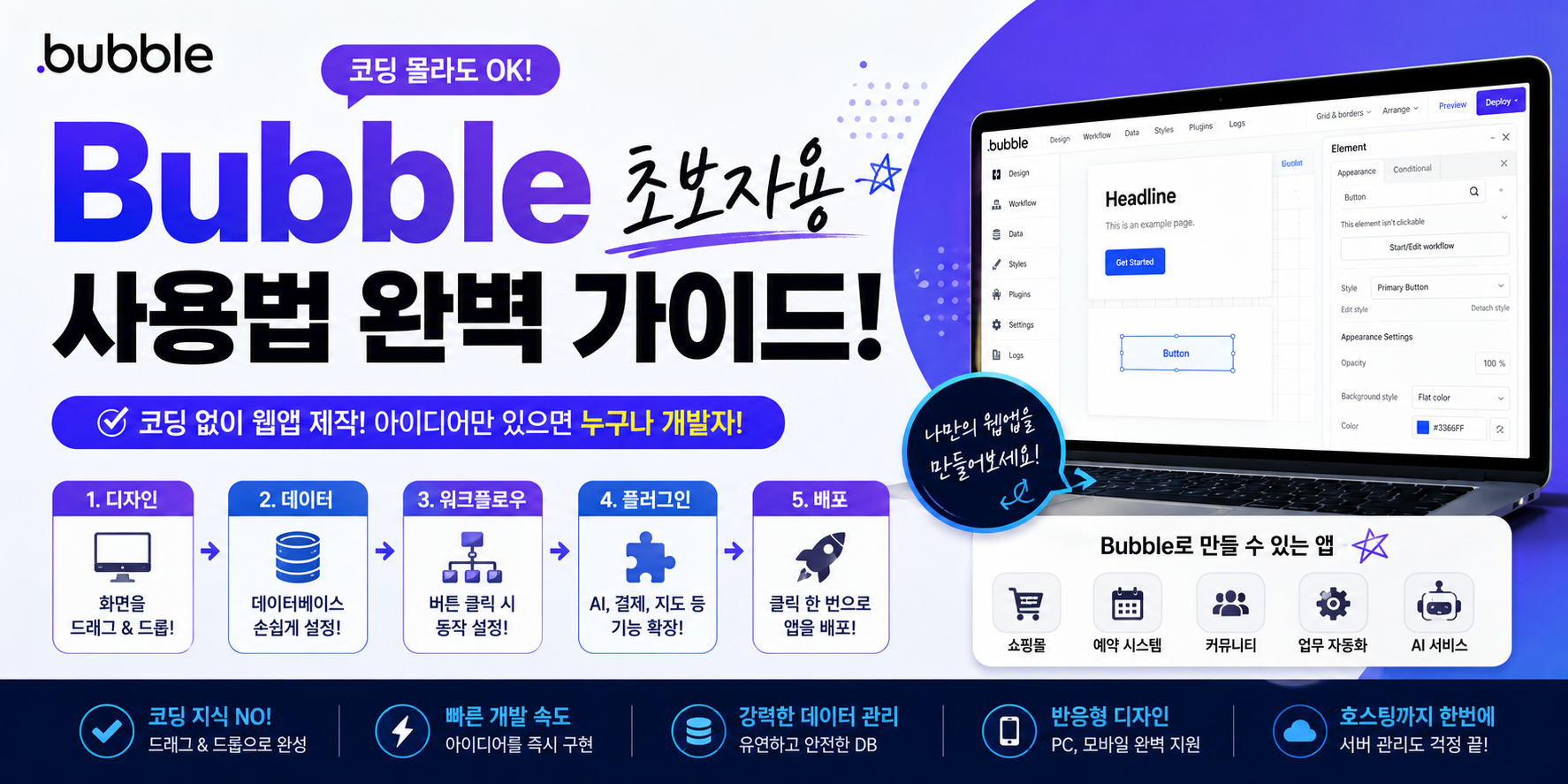
Bubble 초보자용 사용법
코딩 몰라도 앱 만드는 시대!
Bubble이란?
Bubble 은
“코딩 없이 웹앱 만드는 플랫폼”입니다.
초보자도:
- 홈페이지
- 쇼핑몰
- 예약앱
- 커뮤니티
- AI 서비스
- 업무 자동화 시스템
까지 제작 가능합니다.
1단계 — 회원가입 (1분)
접속
가입 방법
- Google 계정 로그인 가능
- 무료 플랜 시작 가능
2단계 — 새 프로젝트 만들기
Create App 클릭
추천 설정:
- App Name: My First App
- Category: Marketplace 또는 Productivity
- Template: Blank 추천
3단계 — Bubble 화면 이해하기
왼쪽 메뉴 핵심 4개
① Design
앱 화면 디자인
② Workflow
버튼 클릭 시 동작 설정
③ Data
데이터 저장
④ Plugins
AI 기능 추가
4단계 — 가장 쉬운 앱 만들기
메모 앱 만들기
필요한 요소
Input
글 입력창
Button
저장 버튼
Repeating Group
목록 표시
5단계 — 데이터 저장하기
Data → New Type 생성
이름:
Memo
필드 추가:
- text
- created date
6단계 — 버튼 동작 만들기
Workflow 핵심
버튼 클릭 → 데이터 저장
설정 순서
Button 클릭 → Start Workflow
선택:
Create a New Thing
Type:
Memo
Field:
Input's value
7단계 — 저장된 데이터 화면에 표시
Repeating Group 사용
Type:
Memo
Data Source:
Search for Memos
이제 저장한 내용이 자동 표시됩니다.
8단계 — 디자인 예쁘게 만드는 팁
추천 스타일
- 둥근 버튼
- 그림자 효과
- 여백 넓게
- 큰 제목
추천 색상
- 파랑 + 흰색
- 보라 + 검정
- 노랑 + 검정
9단계 — AI 기능 추가하기
Plugin → 검색
추천 플러그인:
- OpenAI
- ChatGPT
- Stripe
- YouTube
- Google Maps
10단계 — 배포하기
Deploy 클릭
Bubble이 자동으로:
- 서버 관리
- DB 관리
- 보안 설정
까지 해줍니다.
초보자 추천 앱 10가지
- 교회 출석 앱
- 찬양 신청 앱
- 유튜브 영상 정리 앱
- AI 음악 생성 관리 앱
- 블로그 글 자동 생성 앱
- 예약 시스템
- 카페 주문 앱
- PDF 자료실
- 쇼츠 아이디어 저장 앱
- 교회 공지 앱
Bubble 초보자 치트키 10가지
- 처음엔 기능 1개만 만들기
- 디자인보다 Workflow 먼저
- 데이터 구조가 핵심
- 모바일 화면 먼저 고려
- 버튼 이름 쉽게 만들기
- Repeating Group은 가장 중요
- Plugin 과하게 쓰지 않기
- 무료 템플릿 적극 활용
- 유튜브 클론 만들며 연습하기
- AI 기능 붙이면 완성도 급상승
추천 조합
AI 자동화 앱 제작
디자인
영상 제작
AI 음악 제작
반응형
'AI 프로그램 활용' 카테고리의 다른 글
| Adalo 초보자용 사용 설명서 (0) | 2026.05.22 |
|---|---|
| FlutterFlow 초보자도 앱을 만들 수 있다! (0) | 2026.05.22 |
| Bubble 초보자도 10분 안에 앱 만들 수 있어요! (0) | 2026.05.21 |
| 코딩 몰라도 앱 만드는 프로그램 10가지 (0) | 2026.05.21 |
| Notion AI 초보자용 10분 완성 (0) | 2026.05.21 |


