
Copilot이 뭐길래? 업무 자동화 한 번에 정리 (직장인 필수 AI 가이드)
요즘 회사에서 가장 많이 들리는 AI 이름 중 하나가 바로 Microsoft Copilot입니다.
보고서 작성, 엑셀 분석, PPT 제작, 이메일 작성까지 자동으로 처리해 주는 오피스 통합 AI 비서로 주목받고 있습니다.
이 글에서는 Copilot이 무엇인지부터 실제 업무에서 어떻게 쓰는지까지 한 번에 이해할 수 있도록 정리했습니다. 🚀
Copilot이란 무엇인가?
Microsoft Copilot은 Word, Excel, PowerPoint, Outlook, Teams 같은 Microsoft 365 프로그램 안에서 작동하는 업무 자동화 AI입니다.
쉽게 말하면:
👉 오피스 프로그램 안에 들어 있는 AI 비서
예를 들어
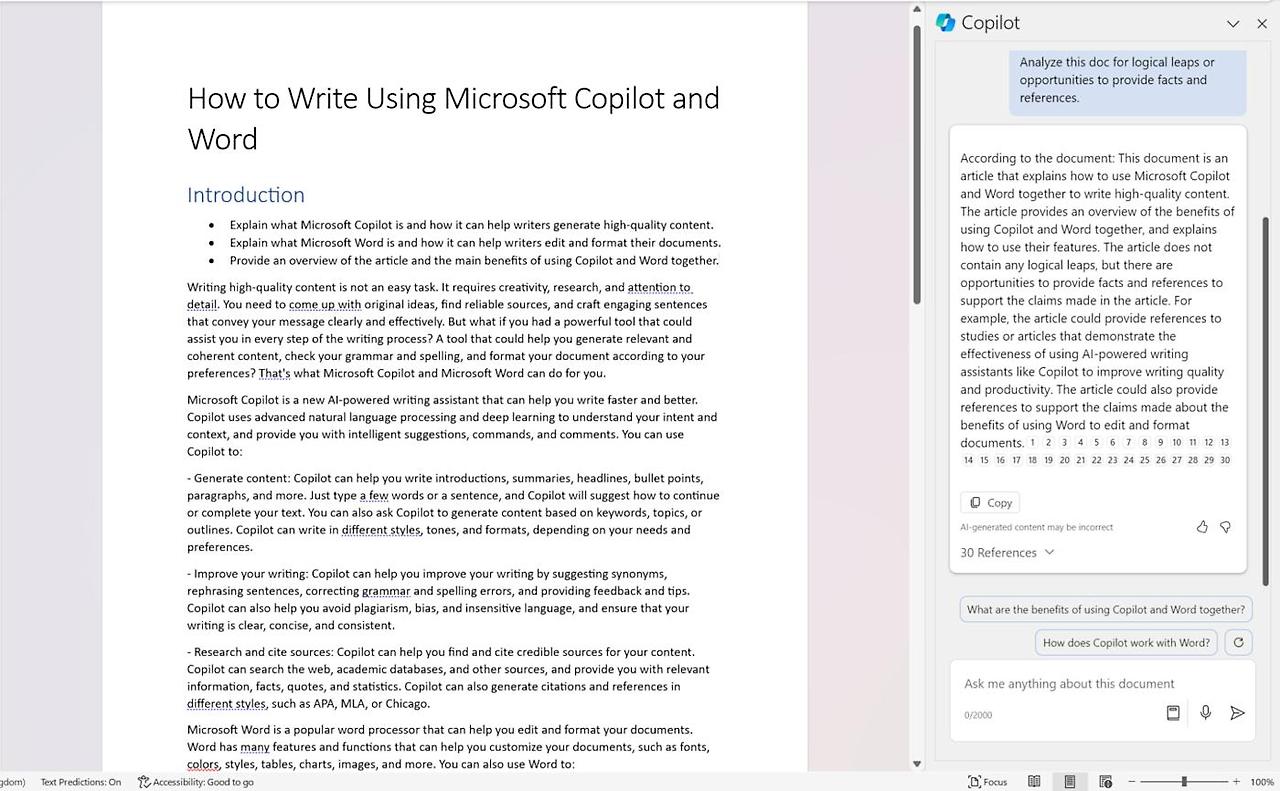
- Word → 보고서 자동 작성
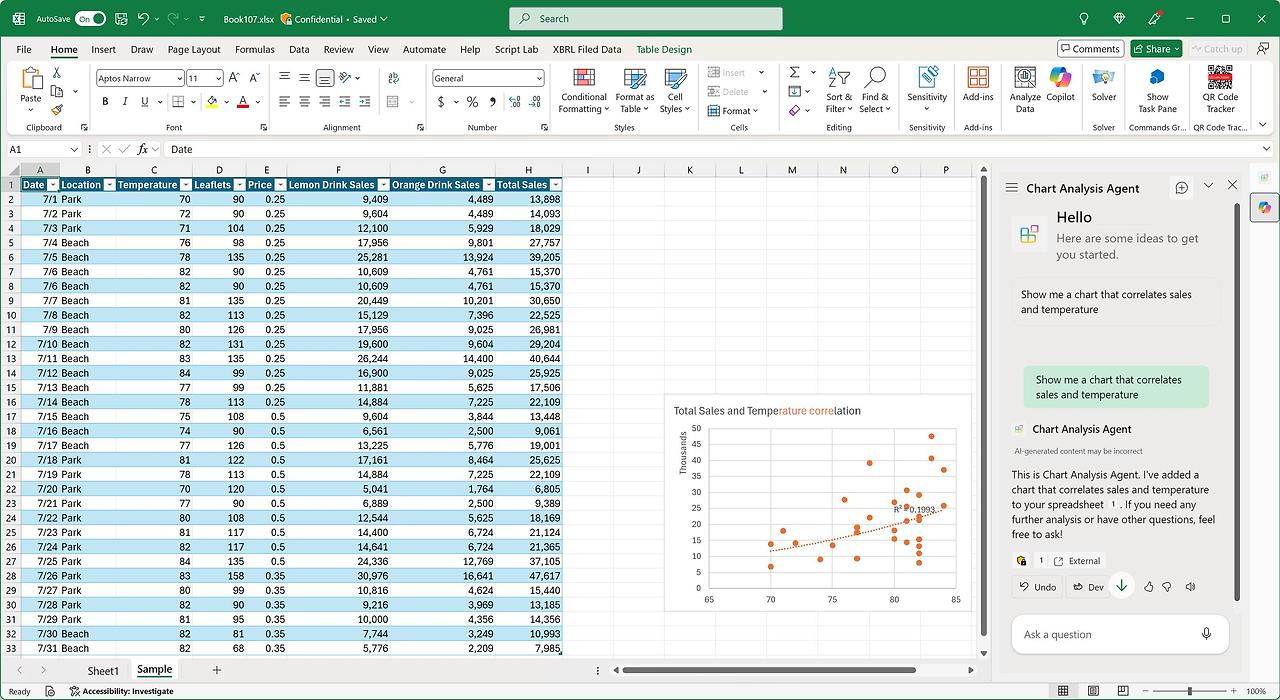
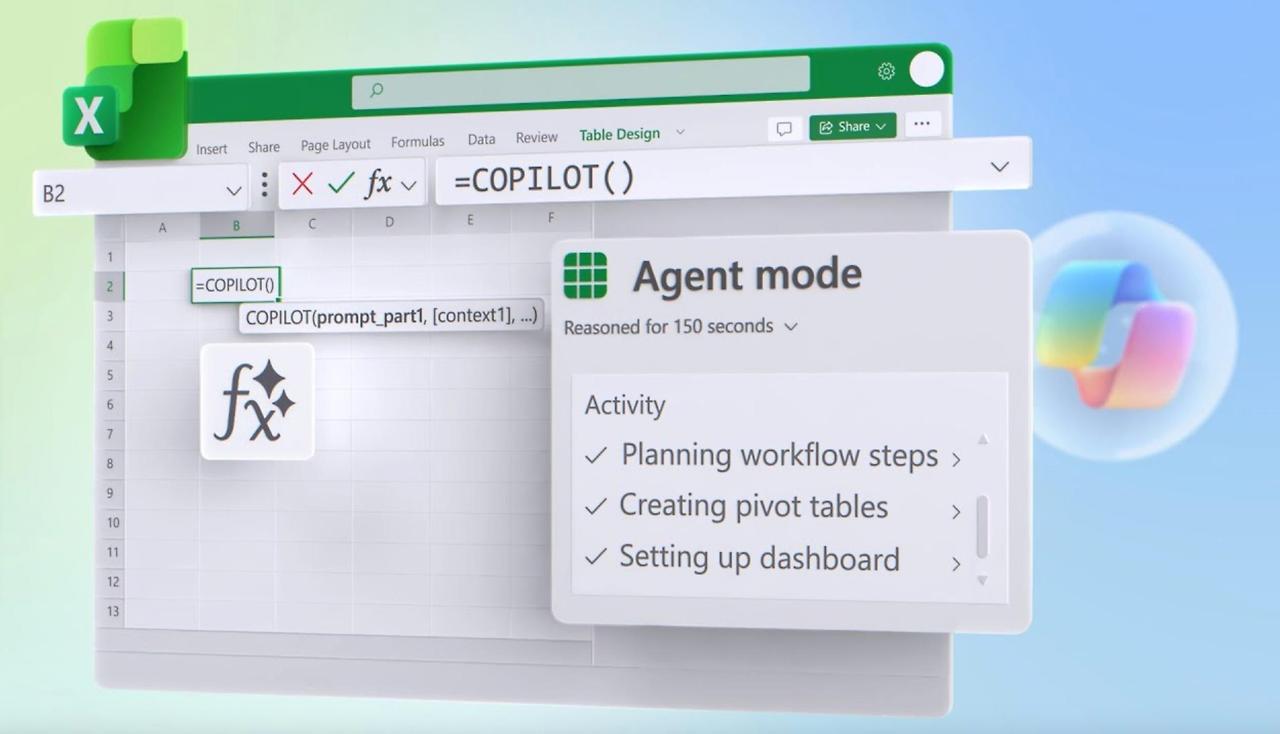
- Excel → 데이터 분석 자동 생성
- PPT → 발표자료 자동 제작
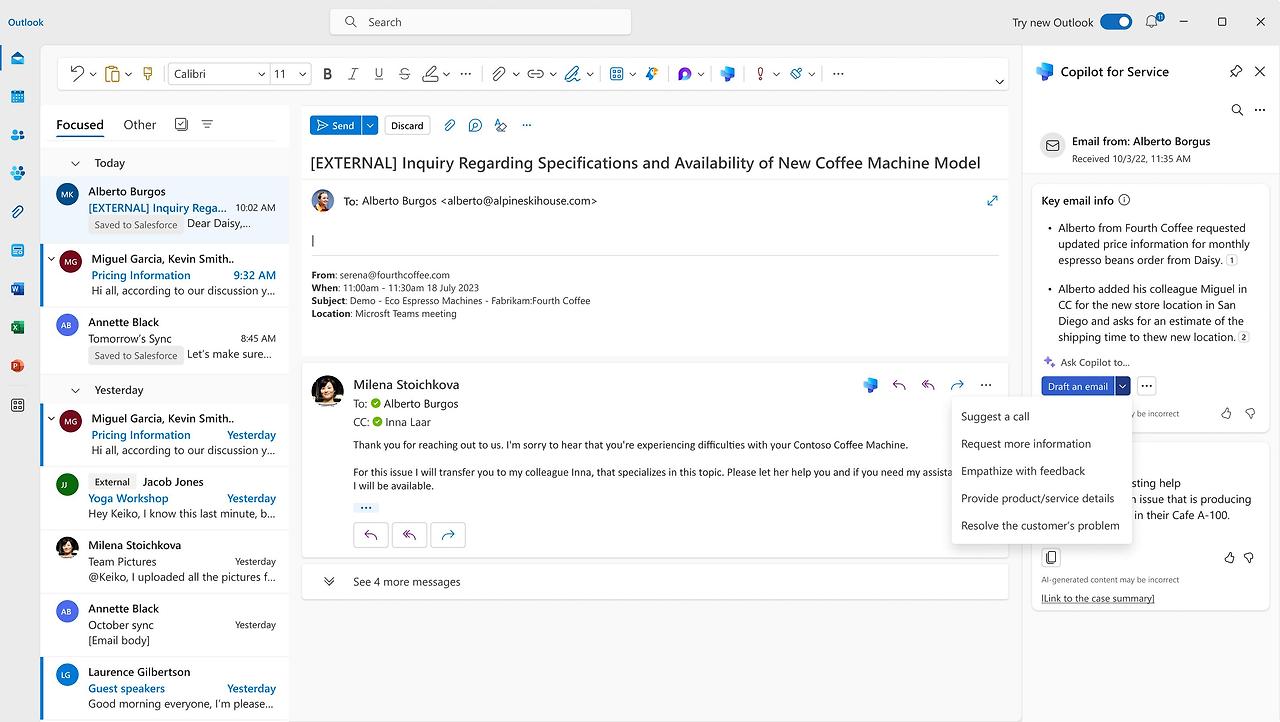
- Outlook → 이메일 자동 작성
같은 작업을 한 번의 명령으로 처리할 수 있습니다.
Copilot이 주목받는 이유 3가지
최근 직장인 필수 도구로 평가받는 이유는 다음과 같습니다.
✔ 오피스 프로그램과 완전 통합
✔ 자연어 명령으로 작업 가능
✔ 반복 업무 자동 처리
즉 “클릭 대신 문장으로 일하는 방식”입니다.
Copilot으로 자동화되는 대표 업무 5가지
① 보고서 자동 작성 (Word)
예시 입력:
이번 주 업무 보고서 작성해줘
결과:
- 목차 생성
- 본문 작성
- 요약 정리
- 문장 수정
문서 작성 시간이 절반 이하로 줄어듭니다.
② 엑셀 데이터 분석 자동화 (Excel)
예시 입력:
월별 매출 변화 분석해줘
가능 작업:
✔ 그래프 생성
✔ 추세 분석
✔ 이상치 탐지
✔ 수식 추천
엑셀 함수 몰라도 분석 가능합니다.
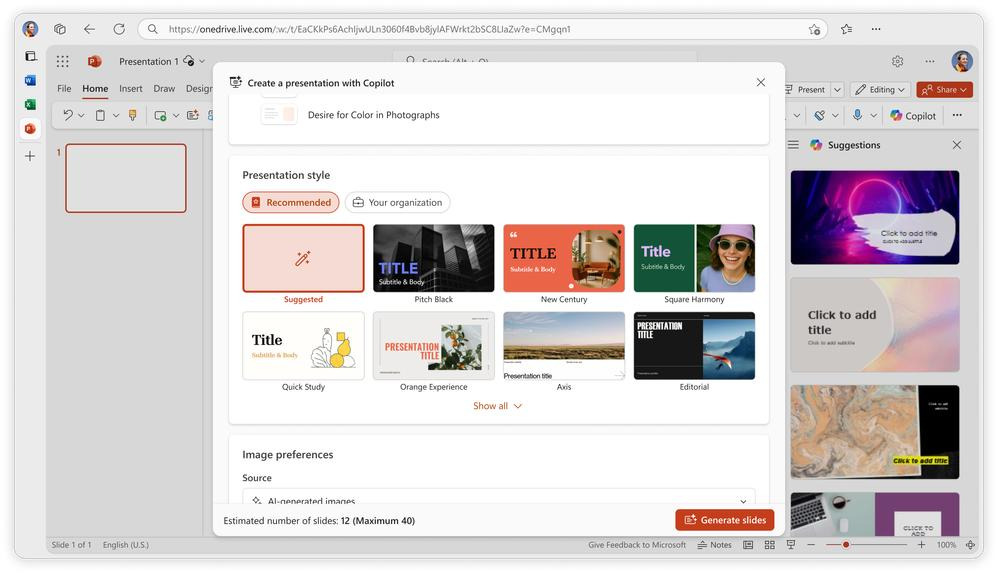
③ 발표자료 자동 제작 (PowerPoint)
예시 입력:
이 문서를 발표용 PPT로 만들어줘
자동 생성 내용:
- 슬라이드 구성
- 핵심 메시지 요약
- 디자인 적용
- 발표 흐름 정리
회의 준비 시간이 크게 줄어듭니다.
④ 이메일 자동 작성 (Outlook)
예시 입력:
회의 일정 변경 안내 이메일 작성해줘
Copilot 기능:
✔ 이메일 초안 작성
✔ 긴 이메일 요약
✔ 답장 자동 생성
✔ 일정 정리
메일 업무가 많은 직장인에게 특히 유용합니다.
⑤ 회의록 자동 정리 (Teams)
회의 후 다음 내용이 자동 정리됩니다.
- 핵심 결정 사항
- 실행 항목
- 담당자 정리
- 회의 요약
회의 정리 시간이 크게 줄어듭니다.
Copilot은 ChatGPT와 뭐가 다를까?
가장 큰 차이는 “작동 위치”입니다.
항목CopilotChatGPT
| 사용 위치 | Word·Excel·PPT 내부 | 별도 웹 환경 |
| 문서 연결 | 가능 | 제한적 |
| 회사 파일 활용 | 가능 | 제한적 |
| 업무 자동화 | 매우 강함 | 보조 역할 |
즉 Copilot은 회사 업무 환경에 최적화된 AI입니다.
Copilot 사용 방법 (초보자 기준)
기본 사용 순서:
① Microsoft 365 실행
② Copilot 버튼 클릭
③ 원하는 작업 문장 입력
④ 결과 자동 생성
예시:
팀장 보고용 주간 업무 보고서 작성해줘
이 한 문장으로 보고서 초안이 완성됩니다.
Copilot을 쓰면 달라지는 업무 방식
실제 체감 변화는 다음과 같습니다.
✔ 보고서 작성 시간 50% 감소
✔ 엑셀 분석 속도 2배 향상
✔ PPT 제작 시간 절반 단축
✔ 이메일 작성 자동화
✔ 회의 정리 자동 완료
즉 “업무 속도를 올려주는 도구”가 아니라
👉 “업무 방식을 바꾸는 도구”입니다.
이런 직장인에게 특히 추천합니다
다음 유형이라면 Copilot 효과가 큽니다.
✔ 보고서 작성 많은 직장인
✔ 엑셀 분석 담당자
✔ PPT 발표 준비 많은 직원
✔ 이메일 업무 많은 관리자
✔ 협업 회의 많은 팀 리더
Microsoft 365를 사용 중이라면 가장 먼저 도입할 AI입니다. 📊


