CapCut 전문가용 사용법 완전 정리 (유튜브·쇼츠·찬양 영상까지 한 번에)
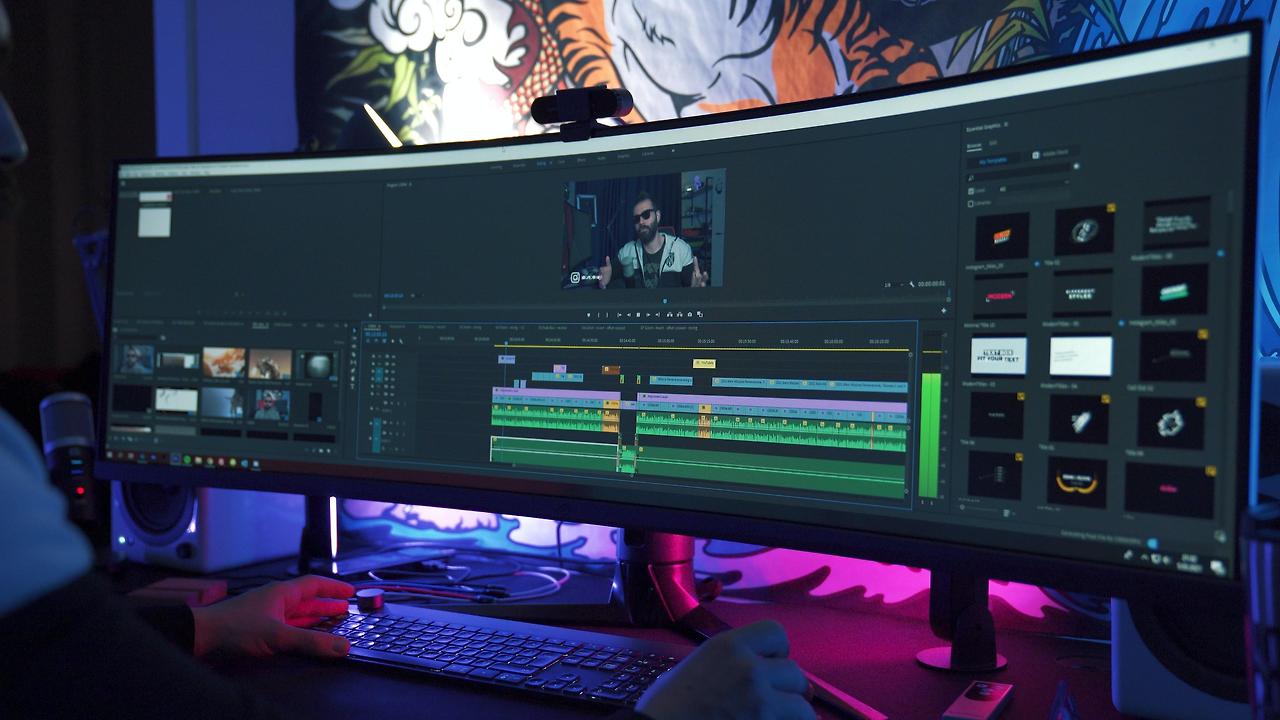
CapCut 전문가용 사용법 완전 정리 (유튜브·쇼츠·찬양 영상까지 한 번에)
영상 편집 프로그램이 어려운 시대는 끝났습니다.
이제는 CapCut 하나만으로 유튜브 영상, 찬양 가사 영상, 쇼츠 콘텐츠, 강의 영상까지 전문가 수준 제작이 가능합니다.
이번 글에서는 실제 유튜버들이 사용하는 CapCut 핵심 기능 10가지를 중심으로 설명합니다.
1️⃣ 자동 자막 생성 (조회수 상승 핵심 기능)
CapCut의 가장 강력한 기능은 AI 자동 자막 생성입니다.
사용 방법:
① 영상 업로드
② 텍스트 → 자동 캡션
③ 언어 선택
④ 스타일 적용
활용 예시:
- 설교 영상 자막 제작
- 찬양 가사 영상
- 강의 콘텐츠
- 쇼츠 영상 강조 자막
특히 쇼츠 영상 조회수 상승에 필수 기능입니다. 📈
2️⃣ 키프레임 애니메이션 (전문가 편집 핵심)
키프레임은 영상 움직임을 만드는 기능입니다.
가능한 효과:
- 화면 확대
- 좌우 이동
- 페이드 인/아웃
- 슬라이드 등장
- 줌 인 강조
예시 활용:
찬양 가사 영상에서
“주님 사랑합니다”
부분 확대 효과 적용 🎼
3️⃣ 배경 제거 (AI 자동 누끼 기능)
촬영 배경이 마음에 들지 않을 때 사용합니다.
사용 방법:
영상 선택 → 배경 제거 클릭
활용 예시:
- 강의 영상 배경 교체
- 썸네일 제작
- 찬양 리더 영상 강조
- PPT 스타일 영상 제작
별도 프로그램 없이 가능합니다.
4️⃣ 오디오 자동 정리 기능
전문 영상 느낌을 만드는 핵심 요소는 음질입니다.
CapCut 기능:
- 노이즈 제거
- 음성 강조
- 배경음 자동 감소
- 볼륨 균형 조정
설교·강의 영상 제작 시 필수입니다. 🎤
5️⃣ 템플릿 활용으로 10배 빠른 제작
CapCut에는 전문가용 템플릿이 많습니다.
추천 활용:
- 유튜브 인트로
- 쇼츠 영상
- 찬양 가사 영상
- 홍보 영상
- 블로그 영상 콘텐츠
특히 쇼츠 제작 시간 5분 단축 가능
6️⃣ 속도 조절로 몰입도 높이기
영상 몰입도를 높이는 핵심 기술입니다.
사용 예시:
인트로 → 빠르게
설명 부분 → 느리게
클라이맥스 → 확대 + 강조
이 조합만으로도 영상 완성도가 올라갑니다.
7️⃣ BGM 자동 추천 기능
CapCut은 영상 분위기에 맞는 음악을 추천합니다.
활용 예시:
찬양 영상 → 웅장한 음악
브이로그 → 감성 음악
강의 영상 → 잔잔한 음악
쇼츠 영상 → 빠른 리듬 음악
음악 선택 시간이 크게 줄어듭니다. 🎧
8️⃣ 스티커 + 효과 활용법 (전문 느낌 만드는 핵심)
추천 효과:
Glow 효과
Motion blur
Light leak
Film grain
찬양 영상에서는
빛 효과 + 페이드 전환
조합이 매우 좋습니다.
9️⃣ 색보정 기능으로 영상 퀄리티 상승
전문 영상 느낌은 색감에서 결정됩니다.
추천 설정:
밝기 +10
대비 +15
채도 +8
온도 +3
따뜻한 예배 분위기 연출 가능 🎼
🔟 유튜브용 영상 최적 출력 설정
영상 제작 후 반드시 설정하세요.
추천 설정:
해상도: 1080p 또는 4K
프레임: 30fps
포맷: MP4
비율:
유튜브: 16:9
쇼츠: 9:16
이 설정만 지켜도 화질 손실이 줄어듭니다.
📊 전문가 추천 CapCut 활용 루틴
실제 유튜버 제작 순서:
① 영상 업로드
② 자동 자막 생성
③ 키프레임 적용
④ 색보정
⑤ BGM 추가
⑥ 효과 삽입
⑦ 썸네일 제작
⑧ 1080p 출력
이 루틴이면 10분 안에 영상 완성 가능
🎬 찬양 영상 제작용 CapCut 활용 예시 (추천)
한성동 선생님 콘텐츠 기준 추천 구조:
인트로 (5초)
제목 등장
1절 가사
코러스 강조 확대
브릿지 악기 연출
엔딩 아멘 반복
이 구조는 예배용 영상 제작에 매우 효과적입니다.